asdfasdadsf
Responsive interaktive Bilder und Point-and-Click-Szenen mit Info-Punkten, SVG-Flächen, festen Infoboxen, Szenenwechseln, Übergängen und Preloading.
== Beschreibung ==
CYL Interactive Hotspots stellt im WordPress-Backend einen eigenen Verwaltungsbereich „Interaktive Bilder“ bereit. Die Projekte werden intern weiterhin mit stabilen WordPress-IDs gespeichert, aber nicht im Standard-Post-Editor bearbeitet.
Highlights:
* Eigene Projektübersicht und eigener Builder statt Standard-Custom-Post-Type-Editor
* Prozentbasierte Koordinaten für Hotspots und feste Infoboxen
* Interaktive SVG-Flächen als Rechteck, Kreis/Ellipse oder Polygon
* Flächen direkt in der Bildvorschau zeichnen, verschieben und skalieren; Polygon-Eckpunkte einzeln bearbeiten
* Normal-, Hover- und Aktiv-Design für Füllung und Rand der Flächen
* Präzise Klick- und Drag-&-Drop-Positionierung im Backend
* Dauerhaft sichtbare, unabhängige Infoboxen für Legenden, Erklärungen und Hinweise
* 9 Ankerpunkte für feste Infoboxen
* Eigenes Mobile-Verhalten je fester Infobox: gleiche Position, eigene Position, oberhalb, unterhalb oder ausblenden
* Automatische, feste Pixel- oder prozentuale Breite für feste Infoboxen
* TinyMCE-Inhalte
* Mehrere Buttons pro Hotspot und pro fester Infobox
* Getrennter Design-Tab mit Live-Vorschau
== Nutzung ==
1. Unter „Interaktive Bilder“ ein neues Projekt erstellen.
2. Einen Namen vergeben und ein Bild aus der Mediathek wählen.
3. Unter „Info-Punkte“ bei Bedarf interaktive Punkte anlegen und per Klick oder Drag & Drop positionieren.
4. Unter „Feste Infoboxen“ Legenden, Erklärungen oder dauerhaft sichtbare Hinweise anlegen und positionieren.
5. Unter „Flächen“ Rechtecke, Kreise/Ellipsen oder Polygone direkt auf das Bild zeichnen.
6. Inhalte über TinyMCE bearbeiten und bei Bedarf mehrere Buttons hinzufügen.
7. Unter „Design & Anzeige“ globale Designs und das Verhalten festlegen; einzelne Elemente können globale Einstellungen überschreiben.
8. Speichern.
9. Den Shortcode in Übersicht oder Editor anklicken, um ihn zu kopieren.
10. Für Point-and-Click-Navigation bei einem Punkt oder einer Fläche unter „Aktion“ → „Andere Szene öffnen“ wählen und die Zielszene festlegen.
11. Übergang, Preloading, Höhenmodus und Zurück-/Übersicht-Navigation unter „Design & Anzeige“ konfigurieren.
== Anker und direkte Infobox-Links ==
Unter „Bild & globale Projekteinstellungen“ lässt sich ein Bildanker (z. B. produktansicht) und ein Anker-Scroll-Abstand einstellen. 50 px hält beim Anspringen 50 Pixel oberhalb des Bildes frei. Ohne eigenen Bildanker verwendet das Plugin automatisch cyl-image-PROJEKT-ID; bei neuen Bildern ist diese Kennung nach dem ersten Speichern verfügbar.
Bei einem Info-Punkt mit Aktion „Info anzeigen“ im Feld „Anker für diese Infobox“ z. B. details eingeben. Der Link erscheint sofort als #produktansicht--details und wird beim Anklicken kopiert. Ein leeres Punktanker-Feld deaktiviert dessen Direktlink. Umlaute werden zu ae/oe/ue/ss, Leerzeichen zu Bindestrichen. Doppelte Punktanker erhalten einen Zahlenzusatz; beim Duplizieren eines Punkts bleibt dessen neues Ankerfeld leer.
Für einen vollständigen kopierbaren Link optional die Adresse der Seite angeben, auf der das Bild eingebunden ist, z. B. https://example.com/produkt/. Der kopierte Link lautet dann https://example.com/produkt/#produktansicht--details. Ohne Seitenadresse wird nur #produktansicht--details kopiert und kann an die passende Seitenadresse ang
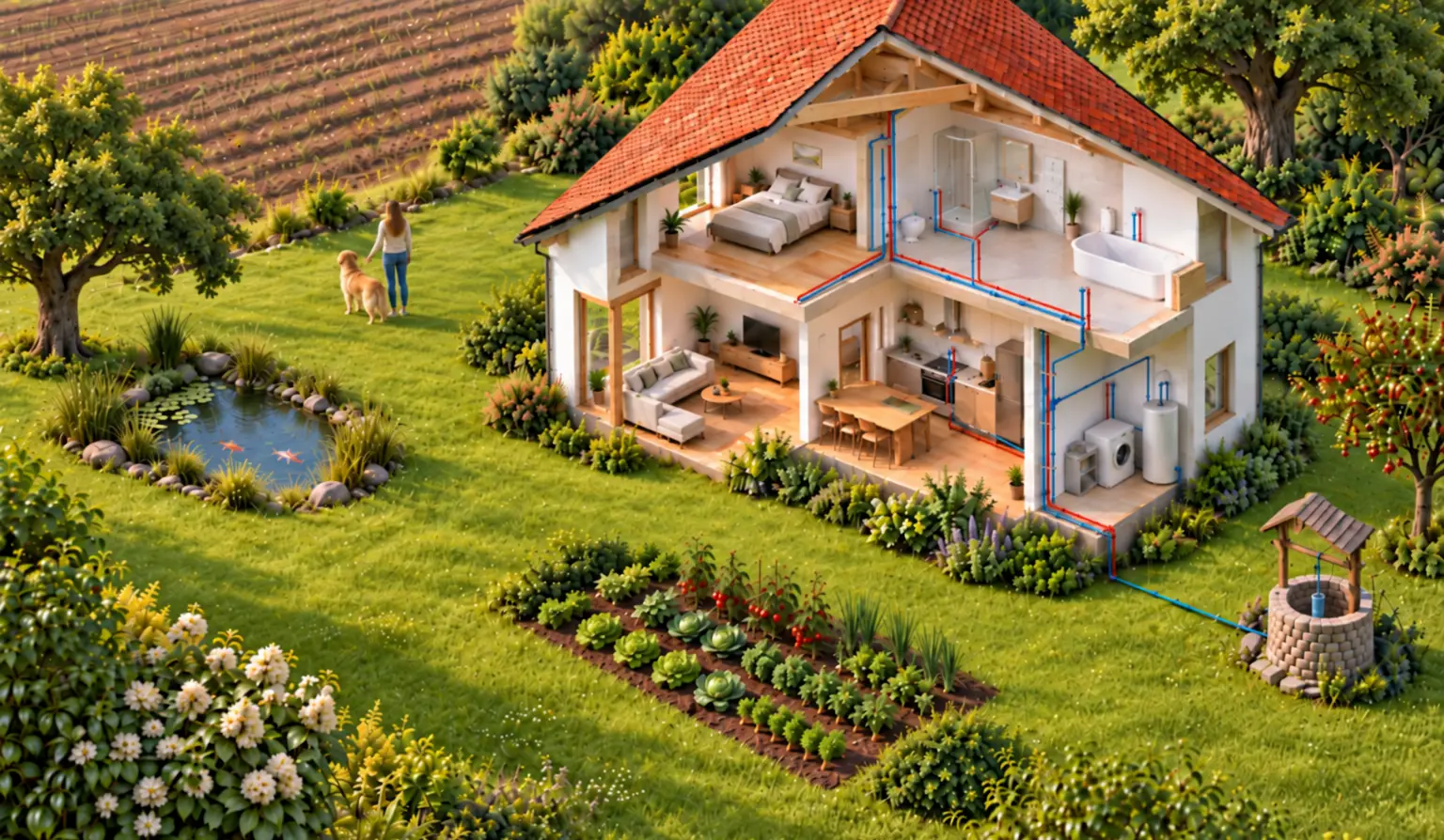
Was verbirgt sich im Brunnen?
Wer Wasser aus einem eigenen Brunnen nutzt, ist selbst dafür verantwortlich, dessen Qualität im Blick zu behalten. Einträge aus dem Boden, der Landwirtschaft oder der unmittelbaren Umgebung können die chemische und mikrobiologische Beschaffenheit beeinflussen.
Auch wenn das Brunnenwasser sauber aussieht können Bakterien, Nitrat oder Schadstoffe enthalten sein. Bestimmte Keime können Durchfall, Übelkeit und Bauchkrämpfe auslösen, während Schwermetalle langfristig Organe schädigen können. Eine Wasseranalyse hilft dir, die Qualität deines Brunnenwassers einzuschätzen.
Was braucht dein Gemüse wirklich?
Für gesundes Gemüse braucht es mehr als Sonne und Wasser. Auch die richtige Mischung aus Nährstoffen ist entscheidend für kräftige Pflanzen und eine gute Ernte. Fehlen wichtige Mineralstoffe, können gelbe Blätter, schwaches Wachstum oder geringe Erträge die Folge sein. Eine Bodenanalyse hilft dir, die Nährstoffversorgung deiner Pflanzen gezielt zu verbessern.
Was steckt noch in deiner Erde?
Nicht alles, was im Boden steckt, ist gut für deine Pflanzen oder deine Gesundheit. Schwermetalle wie Blei und Cadmium können sich über Jahrzehnte im Erdreich anreichern und über bestimmte Pflanzen in unsere Nahrung gelangen. Langfristige Belastungen können Nieren und Nervensystem schädigen. Eine Schadstoffanalyse hilft dir, mögliche Belastungen in deinem Gartenboden aufzudecken.
Klares Wasser, gesunde Fische im Gartenteich?
Auch kristallklares Wasser kann problematische Werte aufweisen. Nitrit, Ammonium und der pH-Wert beeinflussen das Gleichgewicht im Teich. Schnappen deine Fische nach Luft oder wirken ungewöhnlich träge? Dahinter können belastende Wasserwerte stecken. Kennst du deine Wasserwerte?
Was kommt vom Feld & Acker?
Regen kann Rückstände von Düngemitteln und Pflanzenschutzmitteln ins Grundwasser tragen. Wasseranalysen können gezielt nach Nitrat, Pestiziden oder Glyphosat suchen. Besonders hohe Nitratwerte können für Säuglinge gefährlich werden und im Ernstfall Atemnot und eine bläuliche Hautfärbung auslösen.
Was verrät das Fell deines Tieres?
Auch unsere Vierbeiner brauchen eine ausgewogene Mineralstoffversorgung. Wusstest du, dass sich im Fell Mineralstoffe, Spurenelemente und ausgewählte Schwermetalle messen lassen? Stumpfes Fell, Hautprobleme oder ungewöhnliche Müdigkeit können Hinweise darauf sein, dass gesundheitlich etwas nicht stimmt. Eine Tierhaaranalyse liefert ergänzende Informationen.
Holz das unbemerkt leidet
Feuchtigkeit ist für den Dachstuhl und Hochlzverkleidungen ein großen Problem, denn diese kann holzzerstörende Pilze begünstigen. Das führt über kurz oder lang zur Zerstörung des tollen Naturstoffs. Bei Verdacht lässt sich mit einer Holzprobe prüfen, ob beispielsweise der Pilz "Echter Hausschwamm" vorhanden ist.
Feuchte Stellen und hohe Luftfeuchtigkeit können außerdem das Schimmelwachstum im gesamten Haus fördern – mit möglichen Folgen auf das Immunsystem haben und Reaktionen wie Husten, Atemwegs- und Augenreizungen oder allergischen Beschwerden auslösen.
Was deine Umwelt über dich verrät
Die Luft, die wir atmen, das Wasser, das wir trinken und der Boden, aus dem unsere Nahrung stammt:
Wir stehen im ständigen Austausch mit der Umwelt. Doch nicht alles, was uns umgibt, ist sichtbar oder spürbar. Manche Schadstoffe bleiben lange unbemerkt und können den Körper belasten. Kopfschmerzen, Müdigkeit oder gereizten Atemwegen sind nur wenige der Symptome die z.B. durch "schlechte Luft" ausgelöst werden können.
Entdecke, was sich hinter dem Unsichtbaren verbirgt, und lerne deine Umgebung mit neuen Augen kennen.